

ই-মেল সংক্রান্ত একটি সমস্যা আমাদের অনেককেই মাঝে মধ্যে খুব যন্ত্রণা দেয় । সেটি হল, আমাদের প্রত্যেককেরই একটি করে ব্যক্তিগত ই-মেল আই.ডি. আছে যেটি আমরা বেশীরভাগ সময় ব্যবহার করি । আর রয়েছে আমাদের অফিসের ই-মেল আই.ডি. যা আমাদের বাধ্য হয়ে খুলে রাখতে হয় কখন কি মেল আসে সেটির উপর নজর রাখার জন্য । মেল পড়ার সময় সমস্যা তৈরী হয় না , তৈরী হয় মেল পাঠানোর সময় । আমরা অনেক সময়ই অফিসিয়াল মেল পাঠাতে গিয়ে নিজের ব্যক্তিগত মেল আই.ডি. থেকে সেটা পাঠিয়ে ফেলি । ফলে অনেক ক্ষেত্রেই মেল ঊর্দ্ধতন কর্তৃপক্ষ দেখেন না । আবার কিছু কিছু ক্ষেত্রে আমাদের এই সব ভুলের জন্য তিরষ্কৃতও হতে হয় ।
আজ আমি এই সমস্যা মেটানোর একটা চেষ্টা করছি ।
কেমন হত, যদি আমরা আমাদের অফিসিয়াল মেল এ্যাকাউন্টে লগ ইন না করেই সেই মেল আই.ডি. থেকে মেল পাঠাতে পারতাম ?
অর্থাৎ আমি বলতে চাইছি, ধরুন আপনি লগ ইন করে আছেন [email protected] এ , কিনতু আপনি মেল পাঠাবেন [email protected] থেকে ।
হ্যাঁ , এটি সম্ভব । আমি এখন এটি করার পদ্ধতি দেখাবো । প্রথমেই বলি এটি কেবলমাত্র Gmail ব্যবহারকারীদের ক্ষেত্রেই প্রযোজ্য । নীচে পদ্ধতিটি বিস্তারিত ভাবে ছবি সহ দেখালাম ।
- প্রথমে আপনার Gmail এ্যাকাউন্টে লগ ইন করুন ।
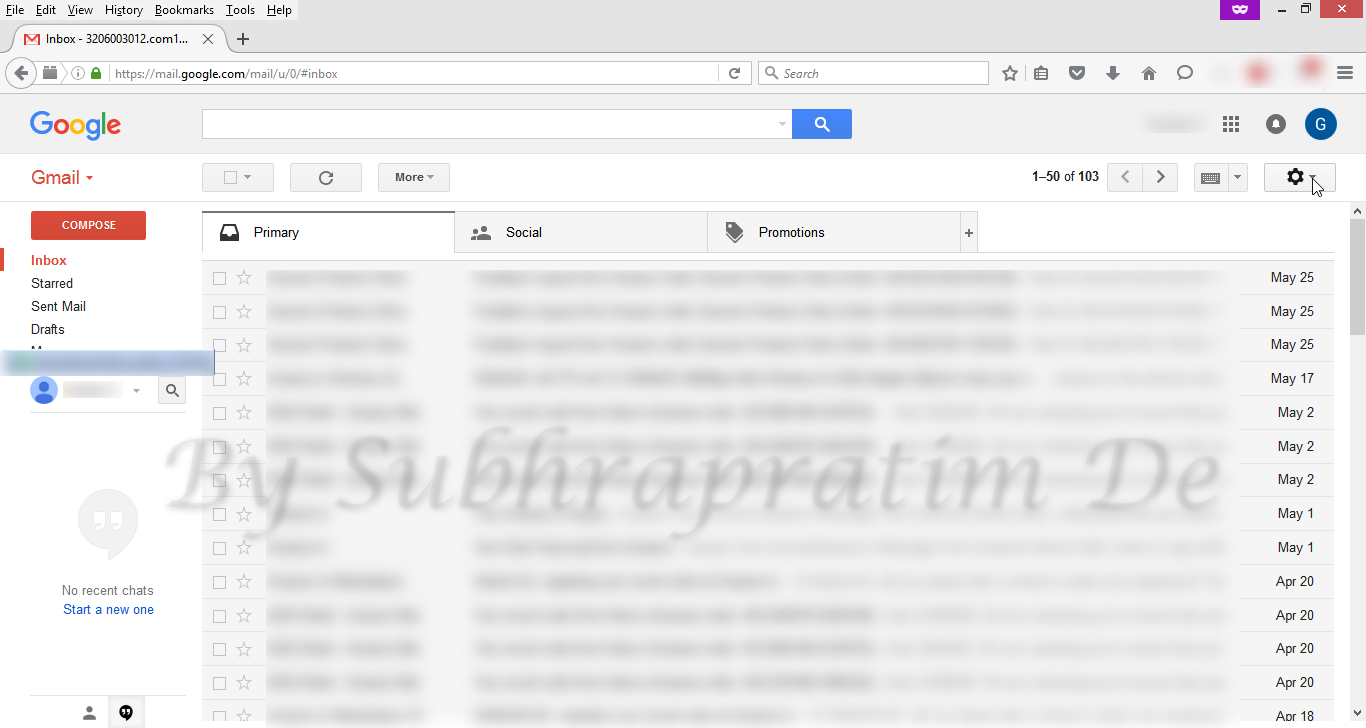
- ছবিতে দেখানো জায়গায় ক্লিক করুন ।

Click the Gear icon - Settings এ ক্লিক করুন ।
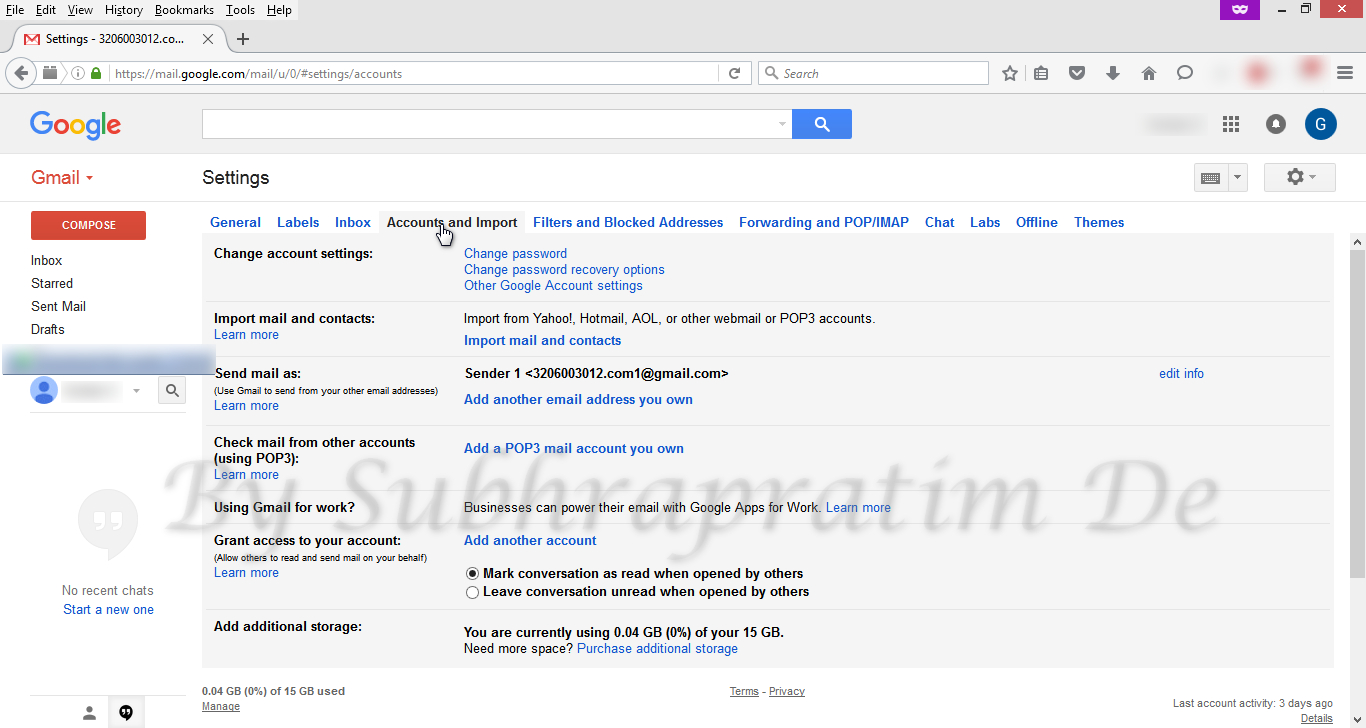
Click Settings - Accounts & Import এ ক্লিক করুন ।
Click Accounts and Import - Add another email address you own এ ক্লিক করুন ।
Click Add another email address you own - পরবর্তী স্ক্রীন এ Name এ যে এ্যাকাউন্ট থেকে পাঠাবেন তার নাম এবং Email এ তার মেল আই.ডি. দিন ।
Add Name and Email - Next Step এ ক্লিক করুন ।
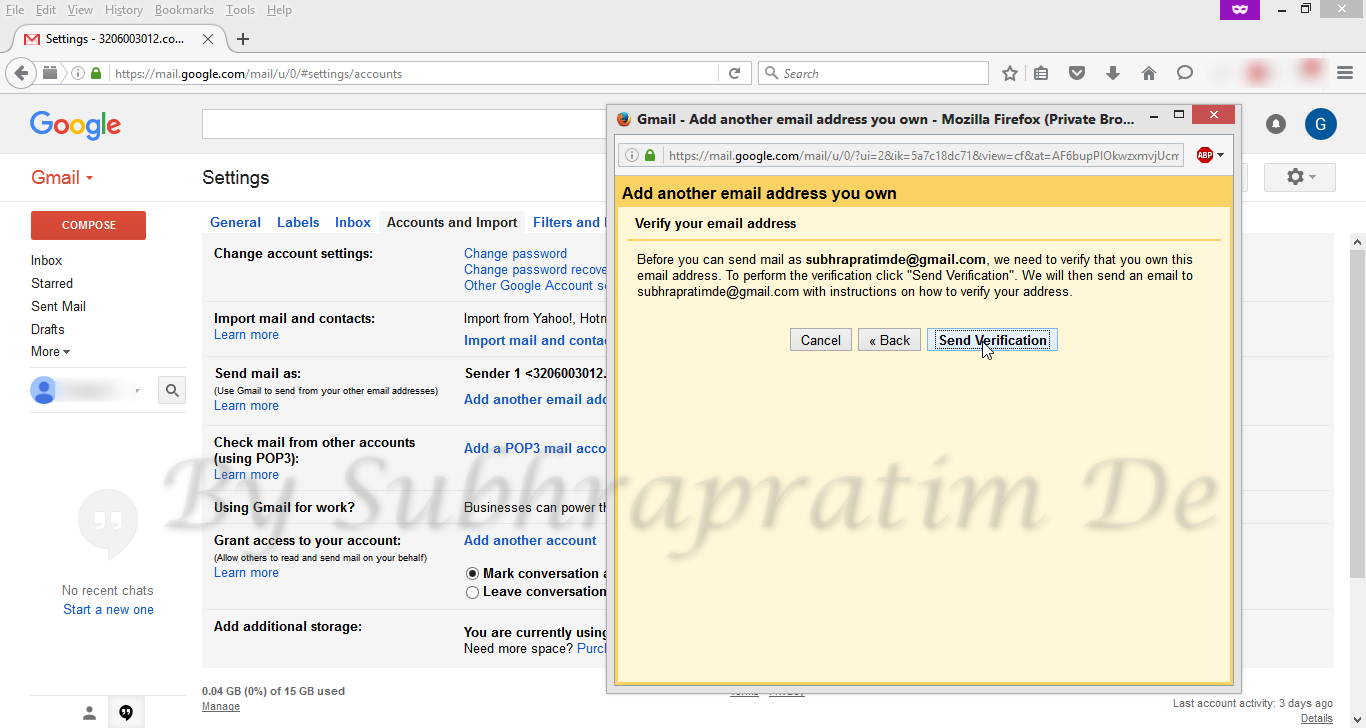
- Send Verification এ ক্লিক করুন ।
Click on Send Verification - অন্য ট্যাবে বা অন্য ব্রাউজারে ৬নং স্টেপ এ যে মেল আই.ডি. দিয়েছিলেন তাতে লগ ইন করুন । দেখবেন Gmail Confirmation থেকে একটি মেল এসেছে । সেটি খুলুন । ওখান থেকে Confirmation code টি কপি করুন । এই আই.ডি. টি লগ আউট করে বন্ধ করে দিন ।

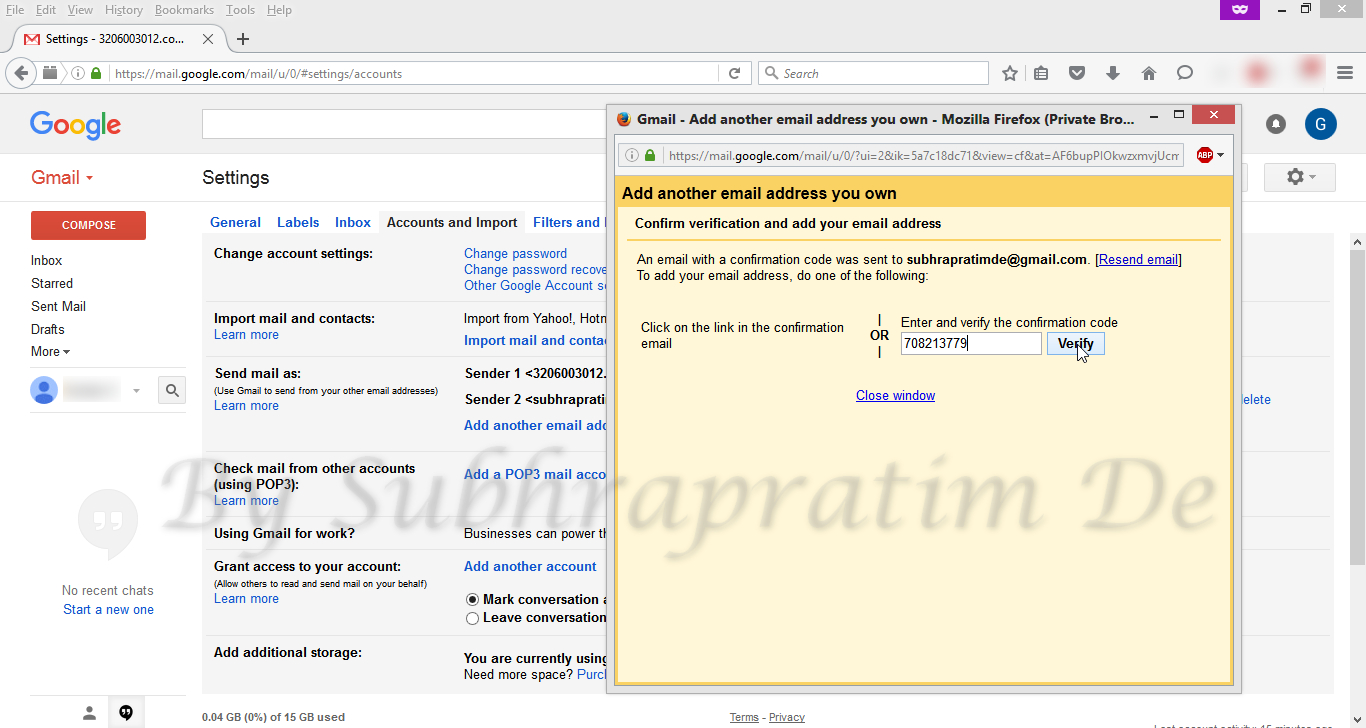
Copy verification code - প্রথম যেখানে কাজ করছিলেন সেখানে ফিরে গিয়ে ঐ কপি করা কোড টি পেষ্ট করুন ।
Paste Verification Code - Verify এ ক্লিক করুন ।
Click Verify Button - দেখতে পাবেন দ্বিতীয় আই.ডি. টি যোগ হয়ে গেছে ।
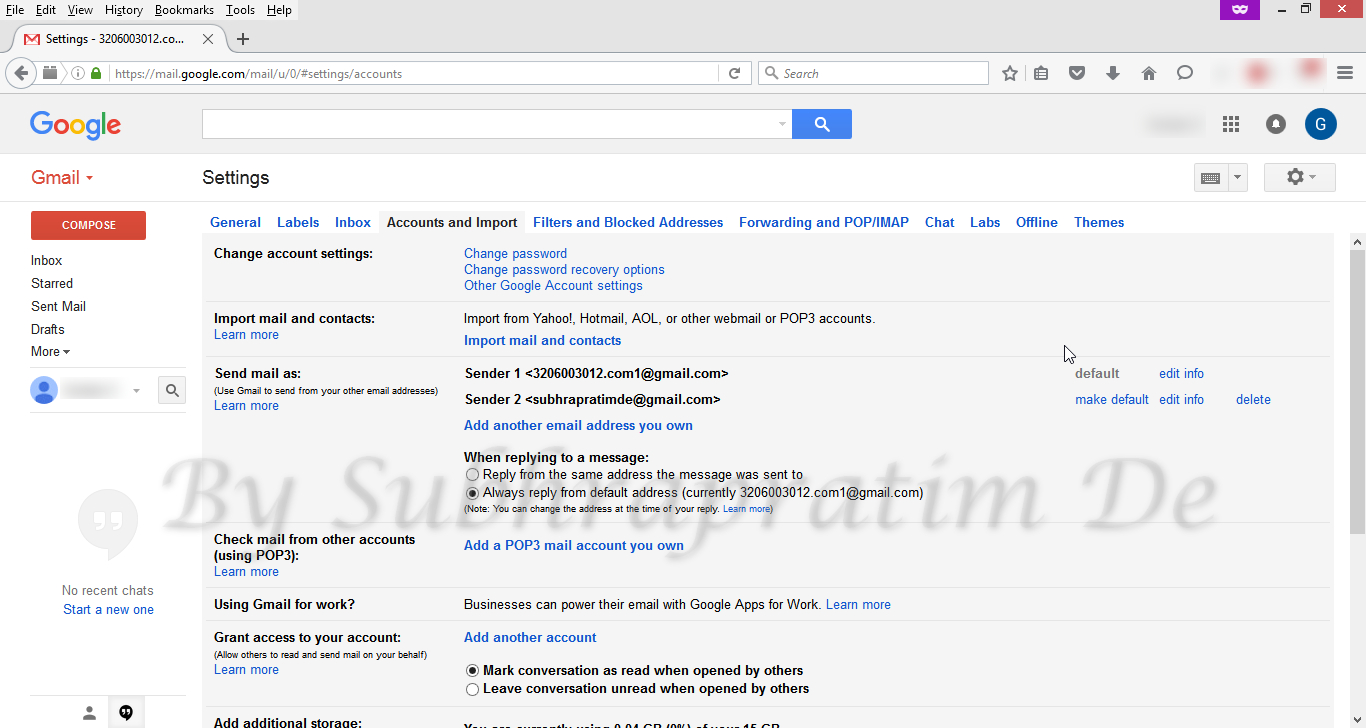
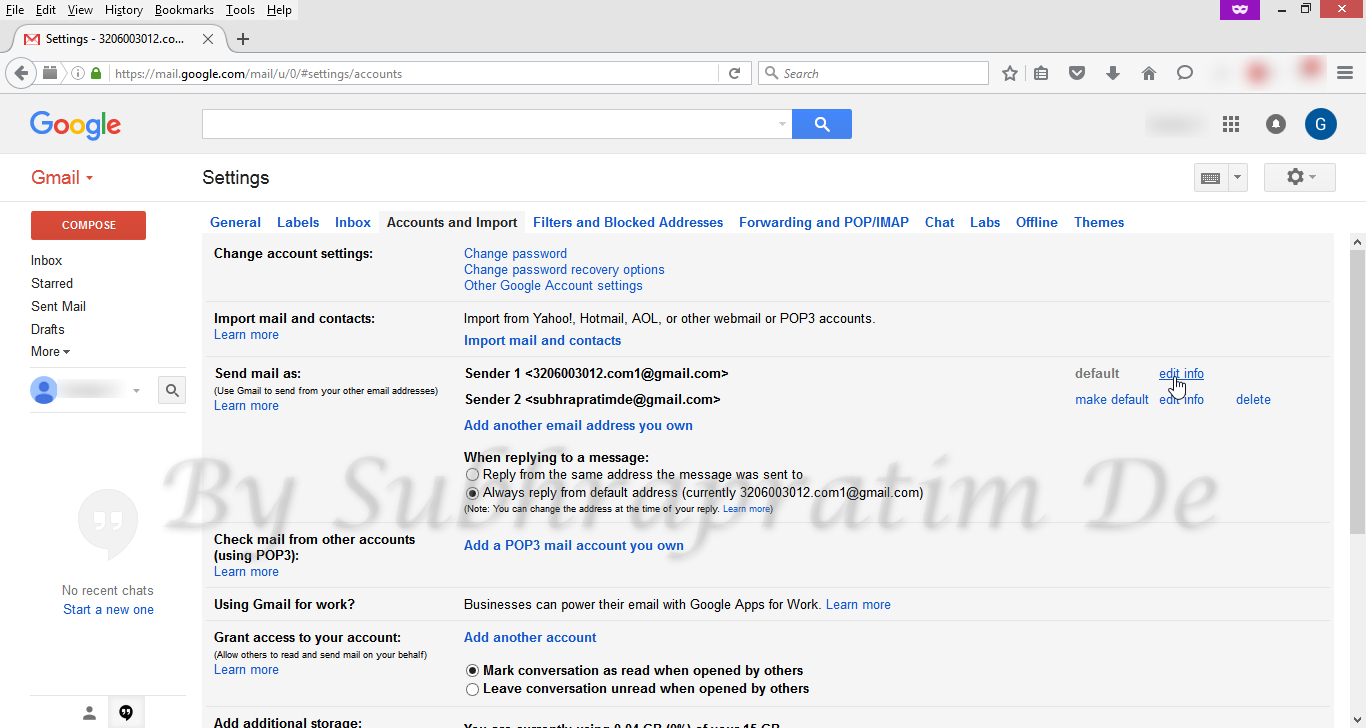
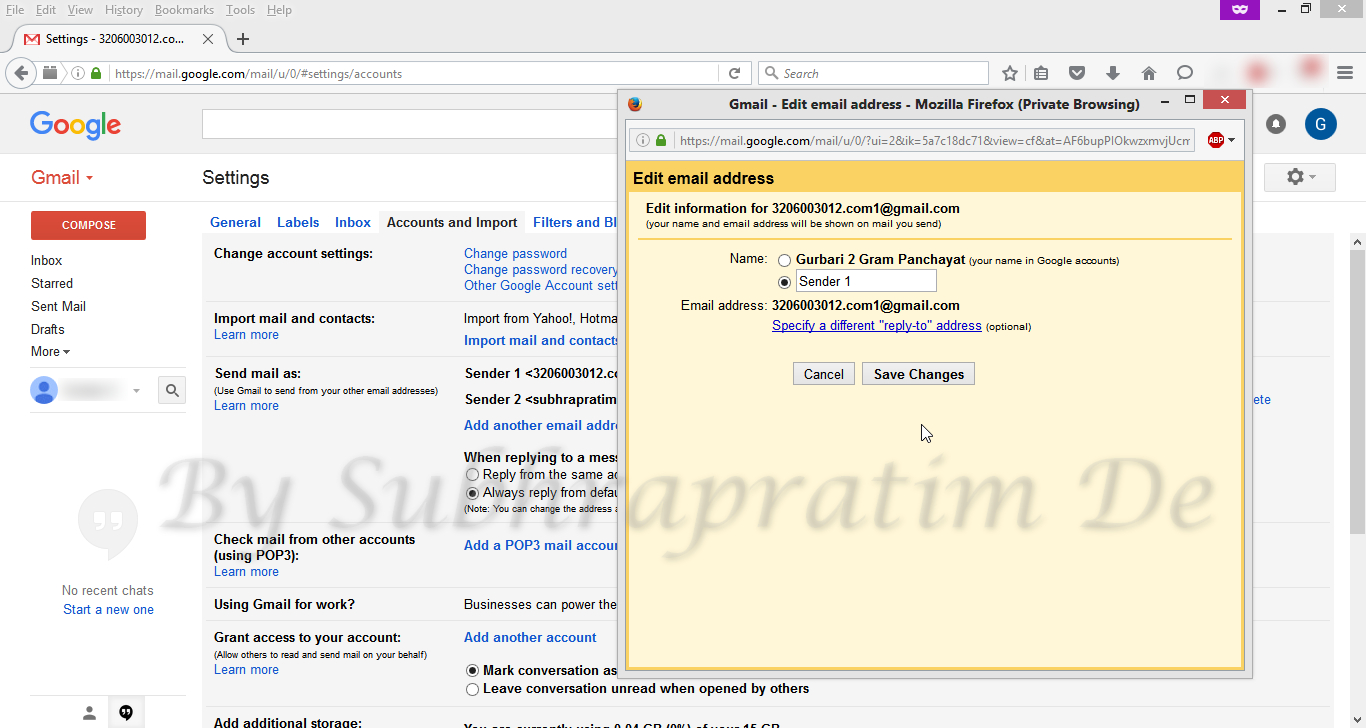
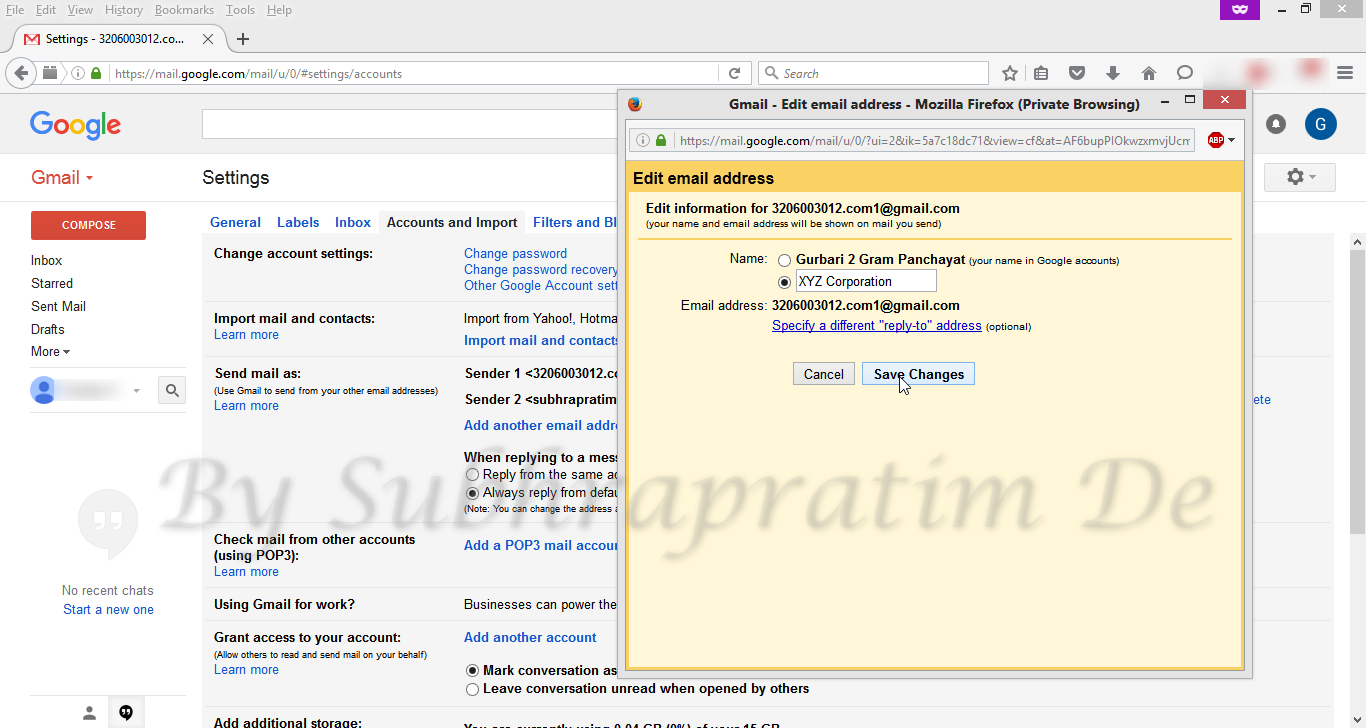
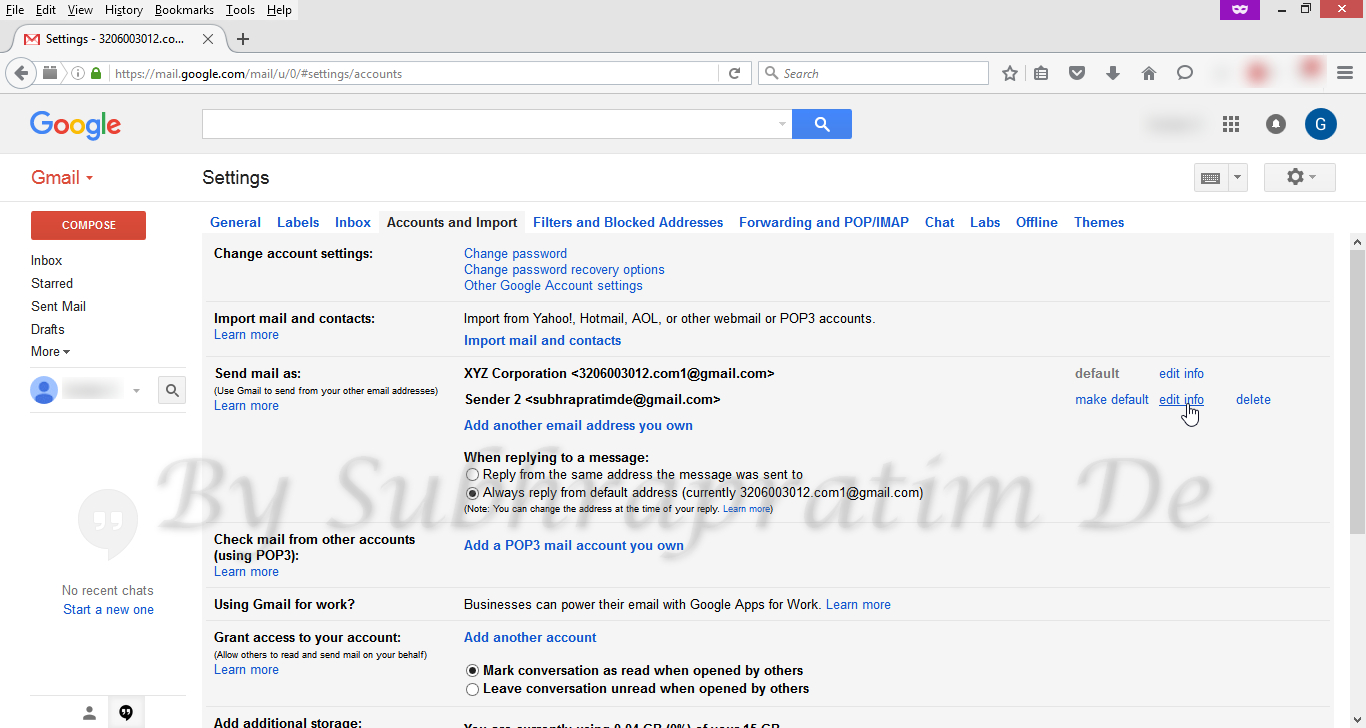
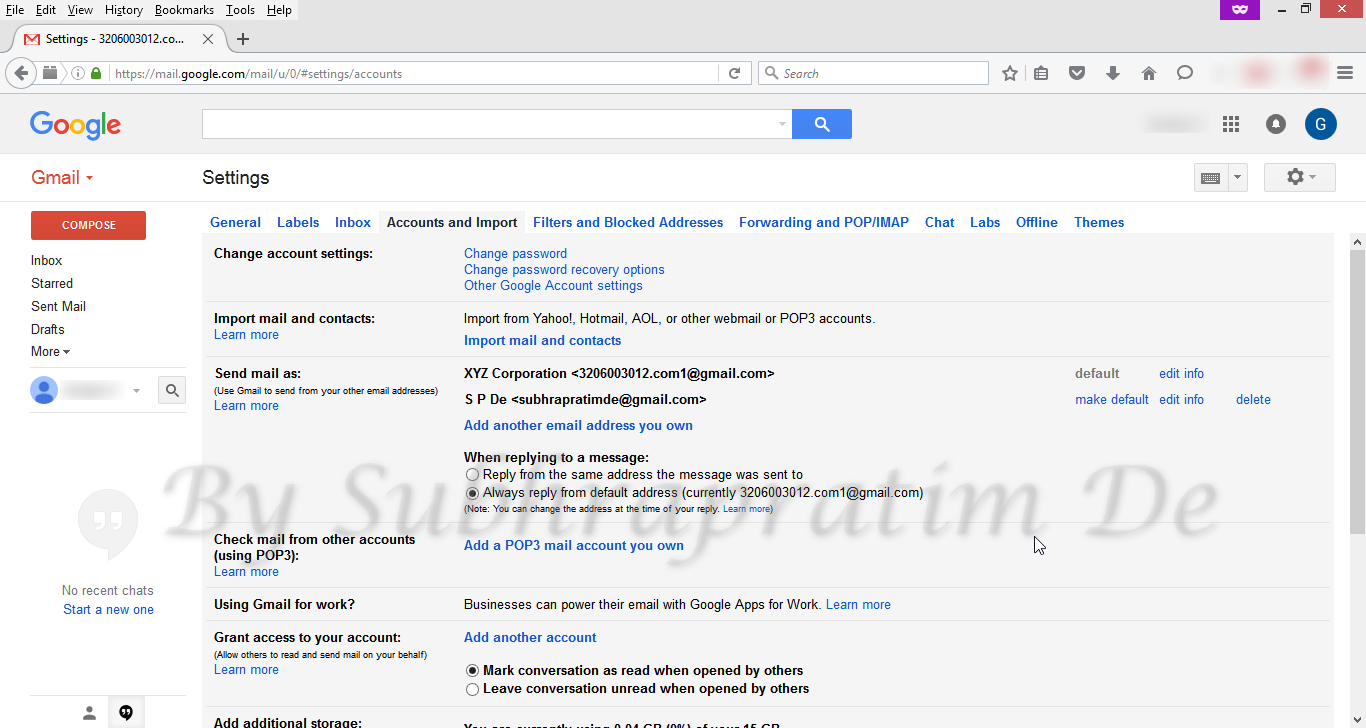
Other ID added - এইভাবে আপনি কোন একটি মেল আই ডি র তথ্য পরিবর্তন করতে পারবেন ।
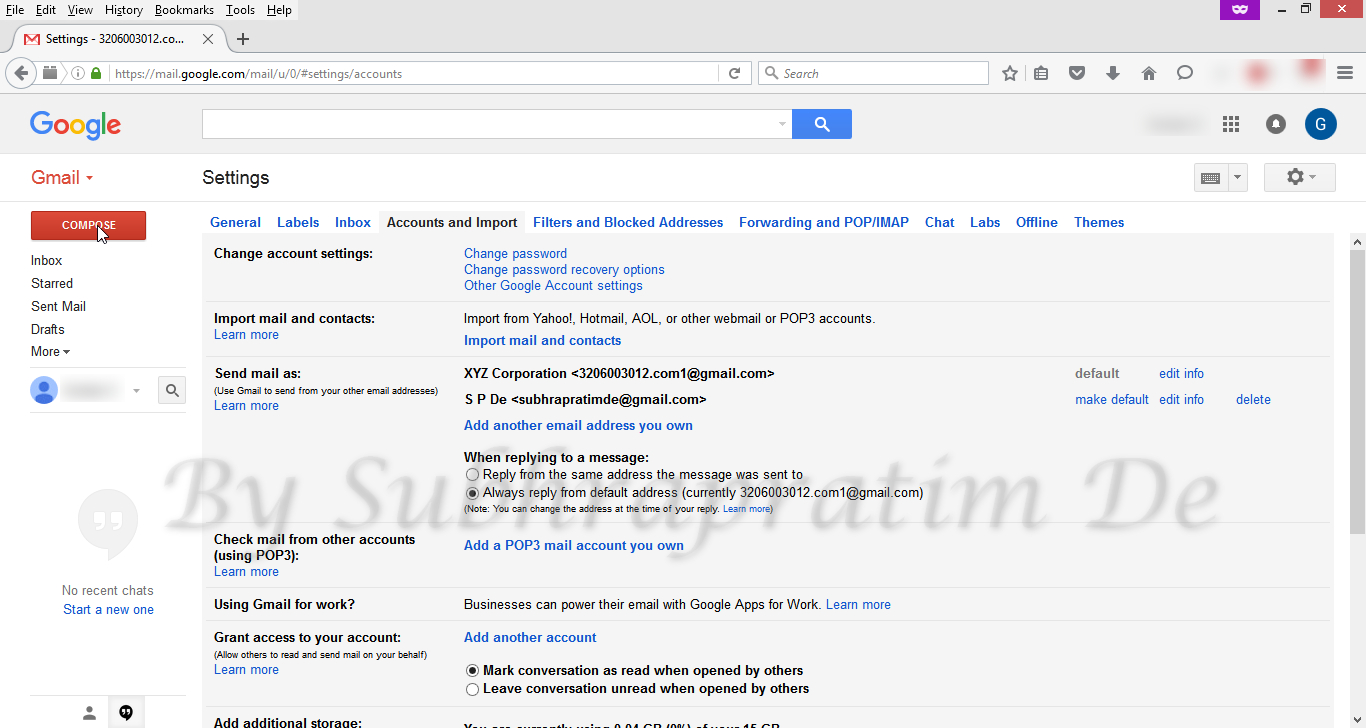
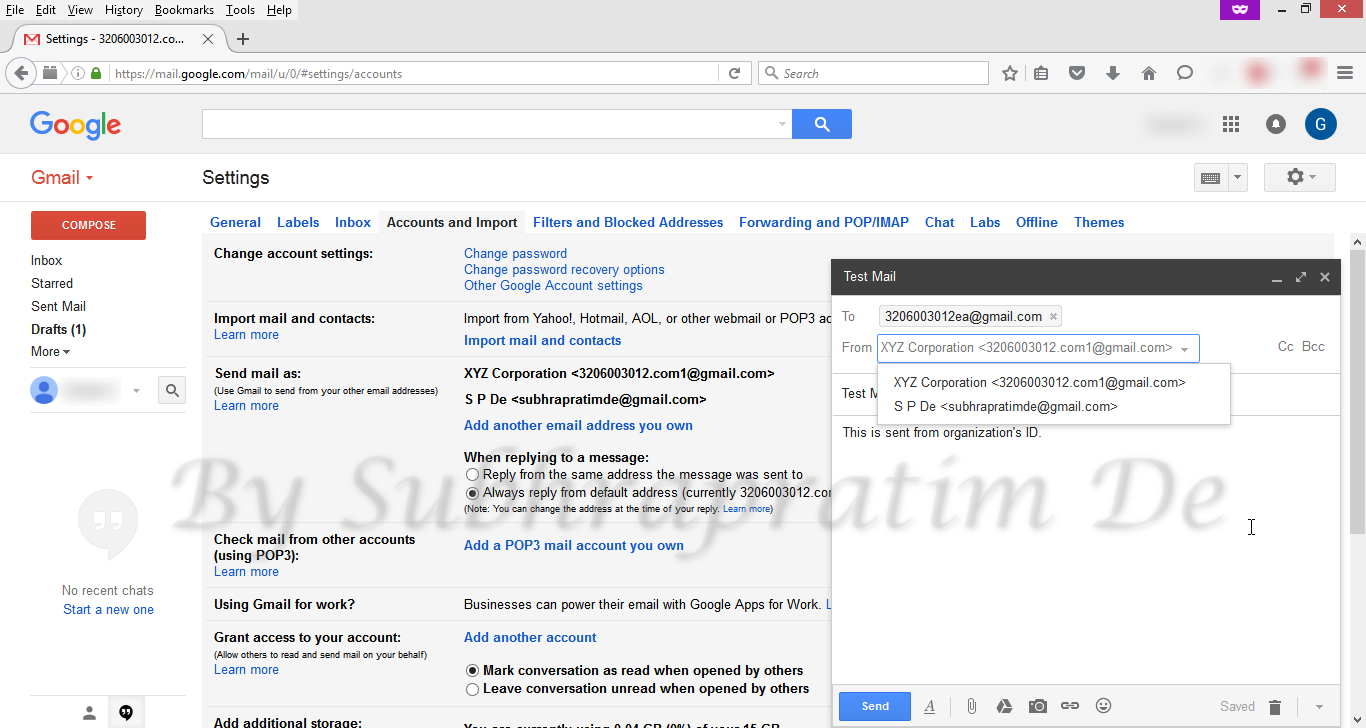
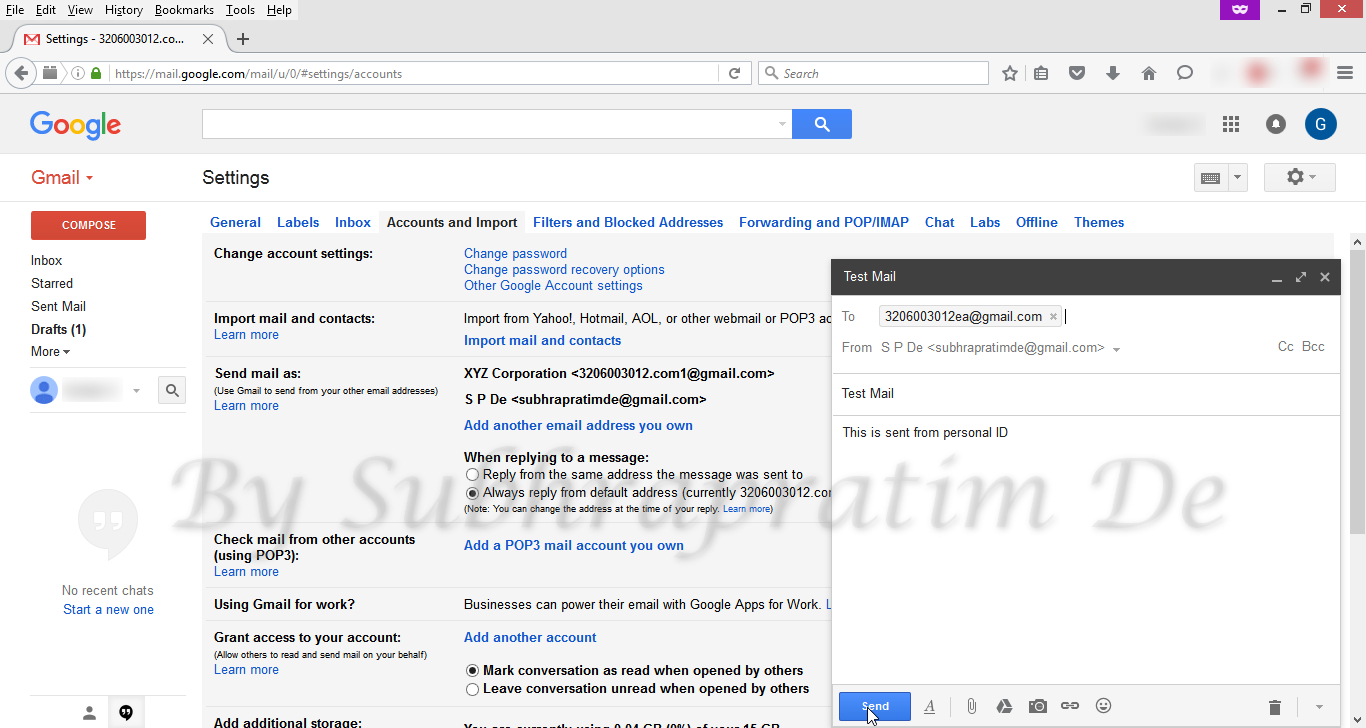
Changing details of an Aliases Changing details of an Aliases 2 Changing details of an Aliases 3 Changing details of an Aliases 4 Changing details of an Aliases 5 Changing details of an Aliases 6 Changing details of an Aliases 7 - এখন আপনি COMPOSE এ ক্লিক করলে From এ আপনার যোগ করা সবগুলি আই.ডি. দেখতে পাবেন।
Compose Mail window - আমি এখানে একজনকে দুটি আই.ডি. থেকেই মেল করলাম ।
Mailing from alias 1 Mailing from alias 2 - তিনি মেল গুলি যেভাবে পেলেন ।
Final receipt








ভালো লাগলে বা কাজে লাগলে আমাকে জানাবেন এই পোষ্টের কমেন্টে ।।
no script pharmacy
batmanapollo.ru
canada pharmacy not requiring prescription
prednisone brand name in india
internet pharmacy mexico
Wow, fantastic blog structure! How long have you ever been running a
blog for? you make blogging glance easy. The total look
of your website is magnificent, as neatly as the
content! You can read similar here Jean Der6. 2024/04/23
Wow, fantastic blog structure! How long have you
ever been blogging for? you made running a blog look easy.
The entire glance of your website is great, as well
as the content! You can read similar here prev next and that was
wrote by Lien67.
Wow, marvelous weblog format! How lengthy have you been running a blog for?
you make running a blog glance easy. The entire look of your site
is magnificent, as well as the content material!
You can read similar here prev next and those was wrote by Lissa09.
Wow, marvelous blog structure! How long have you been blogging for?
you made blogging glance easy. The total glance of your web site is magnificent, as neatly as the content material!
You can see similar here prev next and it’s was wrote by Maricruz72.
Wow, amazing weblog format! How lengthy have you ever
been blogging for? you made blogging look easy. The whole
glance of your web site is fantastic, as neatly as the content!
You can see similar here prev next and those was wrote by
Lionel97.